Curso 4 · Crear con la IA
Sesiones 10, 11 y 12. Así se trabaja desde el 24 de octubre: una hoja sencilla por sesión, sin reflexión.
Dos caminos: elija uno por sesión
Cada sesión pide un solo producto corto. Ya no se pide reflexión, ni «Lo que decidiste tú», ni repetir corridas, ni ver el video de la app.
Lo que ya entregó, cuenta: no se rehace. Además, las sesiones 7 a 12 también se acreditan con su producto final (planeación + material + liga de su cuaderno).
Dónde están los botones
En su Ruta del diplomado, cada sesión tiene dos botones: el 1 abre la hoja sencilla y el 2 abre la actividad de Moodle donde se sube.


Qué es la IA y cómo explicarla
Lo que entrega: «Cómo se lo explico en mi escuela», en una sola hoja de Word.
Lo que va a llenar (3 recuadros)
Cada recuadro trae la pregunta y un ejemplo. En las fotos ya está lleno con el ejemplo, para que vea cómo queda.
Recuadro 1 · A quién se lo explico

Recuadro 2 · Mi analogía

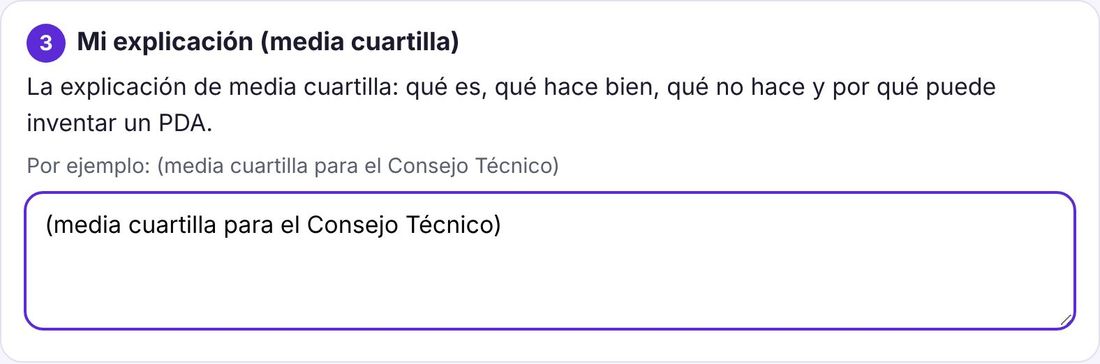
Recuadro 3 · Mi explicación (media cuartilla)
Al terminar
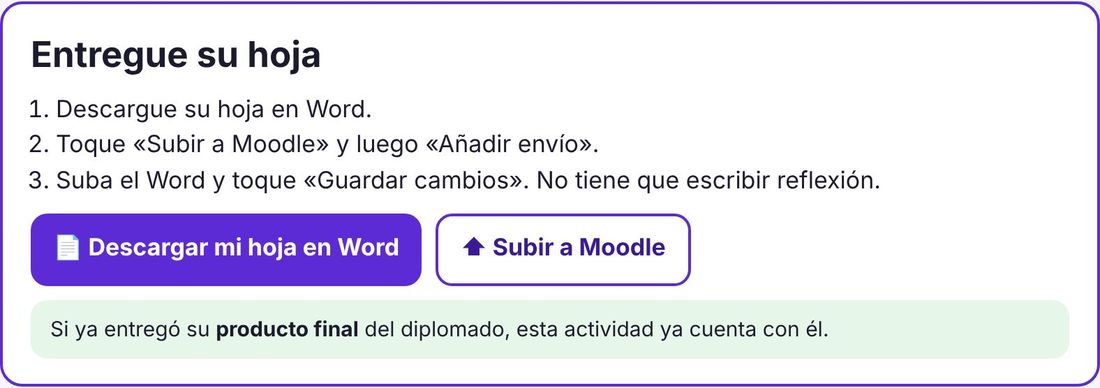
Baje a «Entregue su hoja»: toque 📄 Descargar mi hoja en Word y luego ⬆ Subir a Moodle. Lo que deje vacío sale como «PENDIENTE» en el Word.
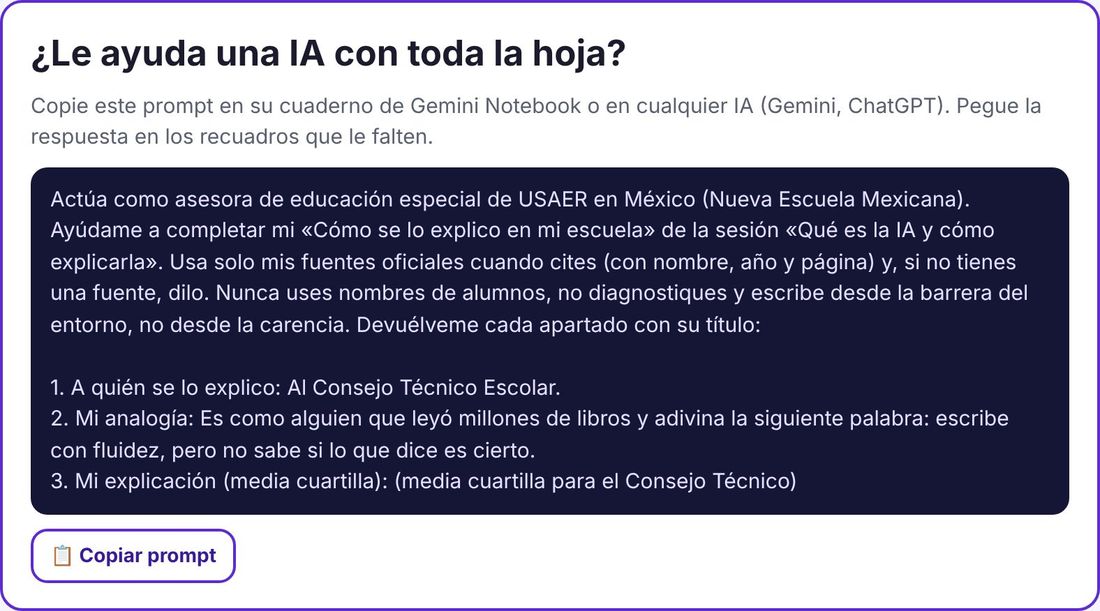
¿Quiere que una IA le ayude con toda la hoja de una vez? Arriba de «Entregue su hoja» está el recuadro «¿Le ayuda una IA con toda la hoja?» con un prompt que ya junta lo que usted escribió.
Crear mi propio asistente
Lo que entrega: «Mi asistente (cuaderno) hecho y probado», en una sola hoja de Word.
Lo que va a llenar (4 recuadros)
Cada recuadro trae la pregunta y un ejemplo. En las fotos ya está lleno con el ejemplo, para que vea cómo queda.
Recuadro 1 · Nombre y para qué es

Recuadro 2 · Documentos que le cargué
Para buscar documentos oficiales use el botón 📚 Base de datos de Neoflux.

Recuadro 3 · Tres preguntas de prueba y cómo respondió

Recuadro 4 · La liga de mi cuaderno

Al terminar
Baje a «Entregue su hoja»: toque 📄 Descargar mi hoja en Word y luego ⬆ Subir a Moodle. Lo que deje vacío sale como «PENDIENTE» en el Word.

Juntar todo: mi planeación completa
Lo que entrega: «Mi planeación completa», en una sola hoja de Word.
Lo que va a llenar (10 recuadros)
Cada recuadro trae la pregunta y un ejemplo. En las fotos ya está lleno con el ejemplo, para que vea cómo queda.
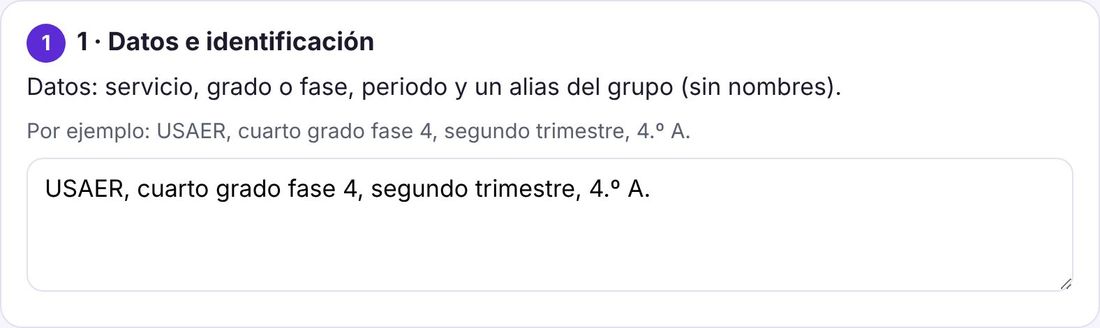
Recuadro 1 · 1 · Datos e identificación
Recuadro 2 · 2 · Diagnóstico: barreras y aptitudes

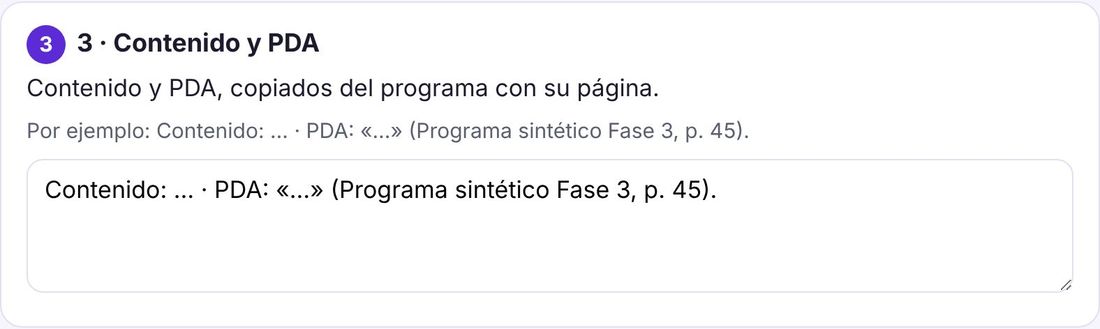
Recuadro 3 · 3 · Contenido y PDA
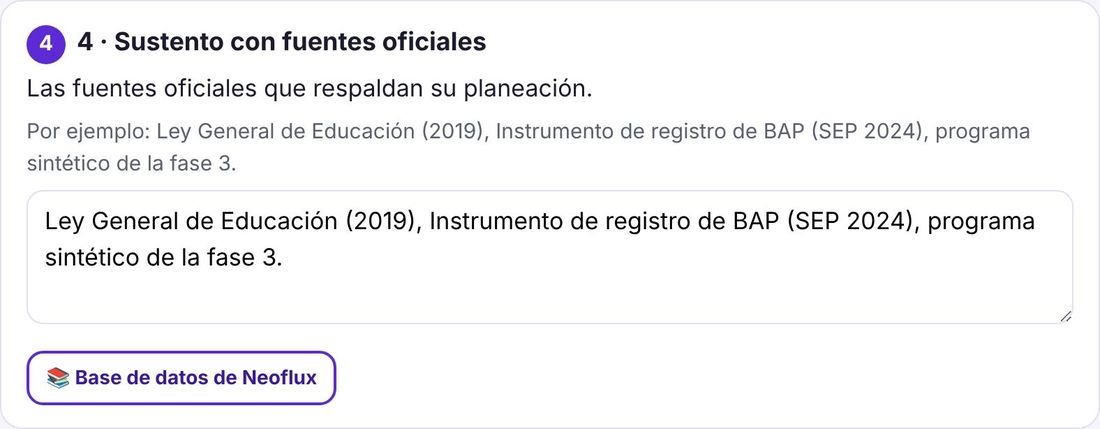
Recuadro 4 · 4 · Sustento con fuentes oficiales
Para buscar documentos oficiales use el botón 📚 Base de datos de Neoflux.
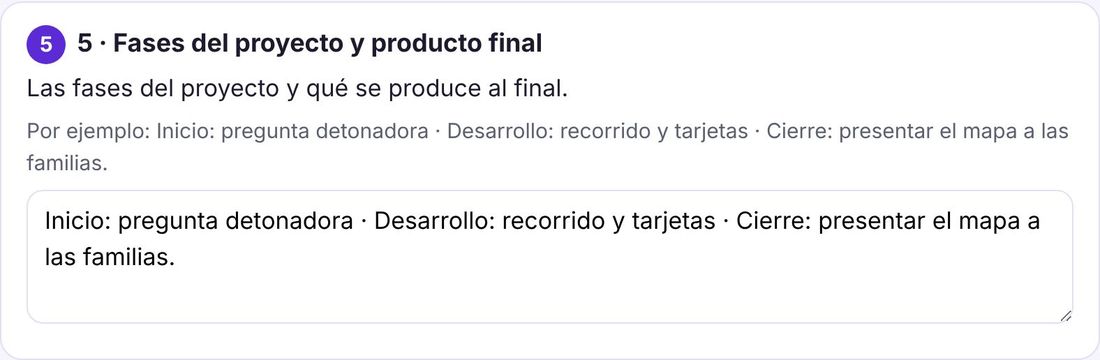
Recuadro 5 · 5 · Fases del proyecto y producto final
Recuadro 6 · 6 · DUA: las tres vías

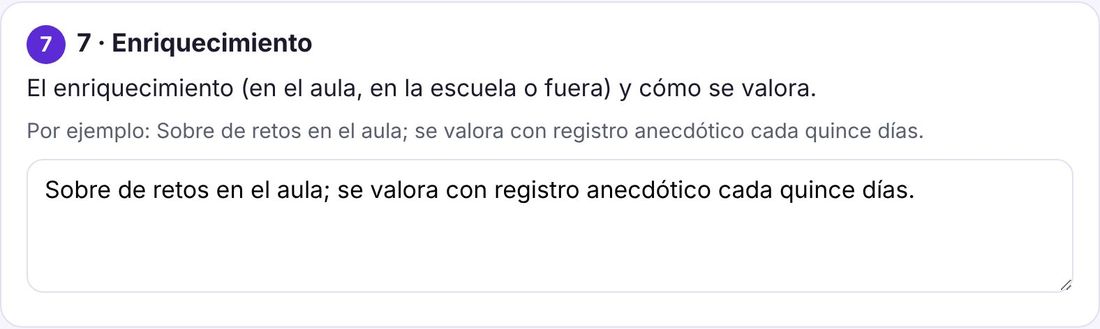
Recuadro 7 · 7 · Enriquecimiento
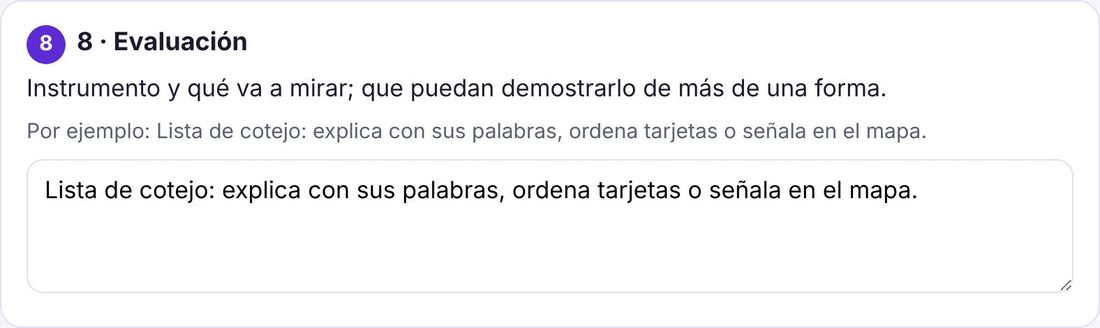
Recuadro 8 · 8 · Evaluación
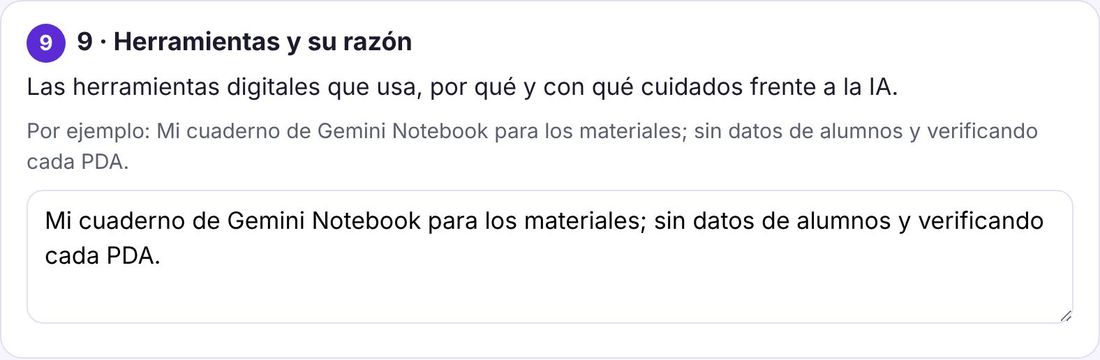
Recuadro 9 · 9 · Herramientas y su razón
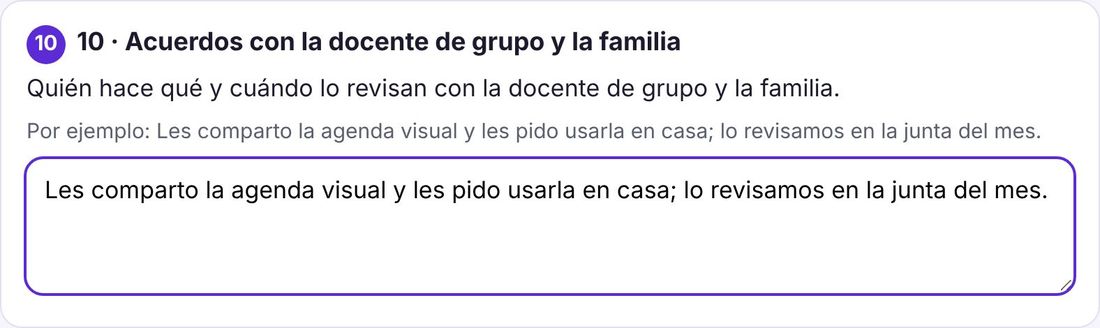
Recuadro 10 · 10 · Acuerdos con la docente de grupo y la familia
Al terminar
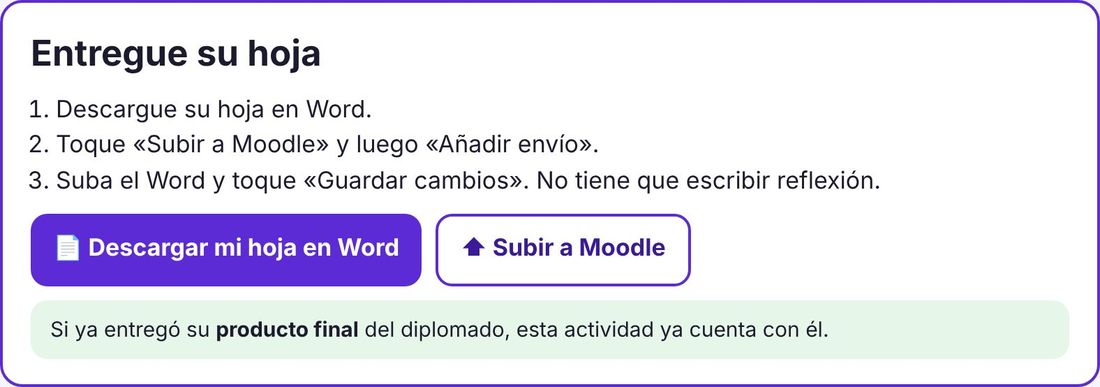
Baje a «Entregue su hoja»: toque 📄 Descargar mi hoja en Word y luego ⬆ Subir a Moodle. Lo que deje vacío sale como «PENDIENTE» en el Word.
Si prefiere platicarlo
Neo es el asistente de Neoflux. Le hace las mismas preguntas de la hoja, una por una, y al final le arma el Word.
- Toque la carita de Neo, abajo a la derecha, en cualquier página de Neoflux.

- Escriba sesión 10 (o la que le toque). Si le pregunta su servicio, conteste USAER. Neo le muestra la primera pregunta con su ejemplo.
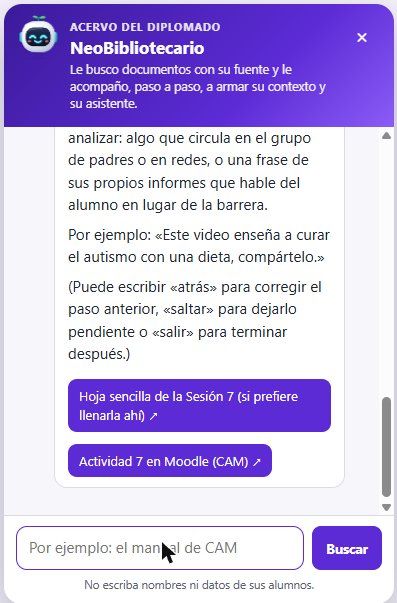
- Conteste con sus palabras. Si se atora, escriba ayúdame: Neo le propone un texto. Si le sirve, conteste sí; si no, escriba el suyo.
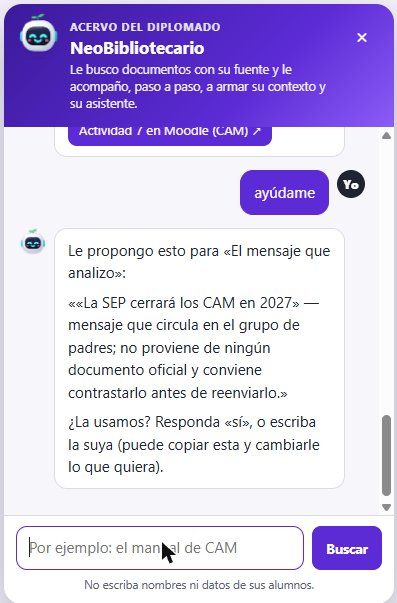
- Al final toque 📄 Descargar mi hoja en Word y luego el botón de Moodle de su actividad.

Entregar el Word
- Abra la actividad de la sesión (botón 2 de la Ruta o ⬆ Subir a Moodle de la hoja). Arriba verá el recuadro verde con las instrucciones.
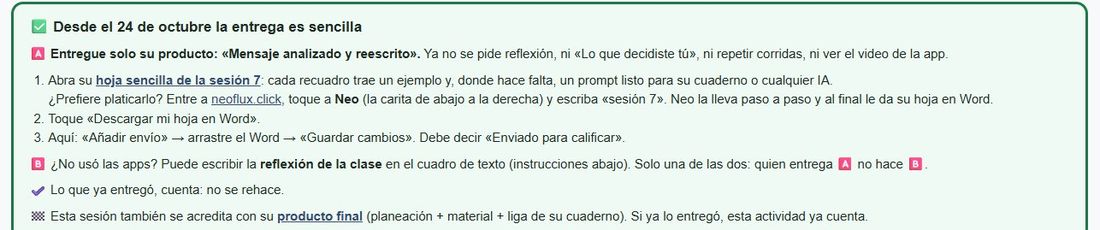
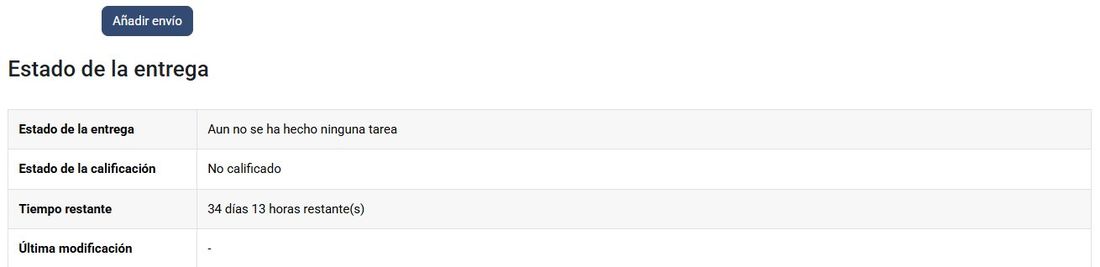
- Baje hasta el botón Añadir envío y tóquelo.
- Arrastre su Word al recuadro punteado «Arrastre y suelte los archivos aquí» (o toque la flecha para buscarlo en su equipo). El cuadro «Texto en línea» de arriba déjelo vacío: es solo para la reflexión 🅱️.

- Toque Guardar cambios. Listo: en «Estado de la entrega» debe decir «Enviado para calificar».

Preguntas que llegan seguido
¿Tengo que escribir la reflexión?
No, si entrega su hoja (🅰️). La reflexión (🅱️) es solo para quien no hizo la hoja.
Ya había entregado con la app anterior, ¿la rehago?
No. Lo que ya entregó cuenta.
No me aparece «Soy de USAER»
Está arriba de la hoja, debajo del título. Tóquelo antes de escribir; de eso depende a qué actividad de Moodle se sube.
Cerré la página y se borró
El borrador se guarda en el mismo navegador y equipo. Si abrió en otro equipo o en modo incógnito, empieza en blanco.
El Word dice «PENDIENTE»
Es un recuadro que dejó vacío. Ábralo en Word, complételo y súbalo.
Ya entregué mi producto final, ¿hago estas sesiones?
No hace falta: las sesiones 7 a 12 ya cuentan con su producto final. Si quiere hacerlas, también puede.
¿Otra duda? Pregúntele a Neo o a su NARA de Apoyo Académico.